• Facebook
  • Correo
  • Twitter
  • Del.icio.us
  • Live
  • MySpace
  • RSS
Mostrando entradas con la etiqueta Tutoriales. Mostrar todas las entradas
Comments

Eliminar virus Winhelp32.exe de NUEVAQ.FM, gracias a FELIPE GONZALEZ L.

Publicado a las 2:30 a. m. en ,

Estuve muchas horas torturándome por un nuevo virus que invadió mi laptop, se trata de el ‘winhelp32.exe’ el cual cambio la página de inicio del IE a la de una radio peruana denominada NuevaQ.FM; Además, no podía abrir Google Chrome y las posibles soluciones encontradas pedían abrir el Administrador de tareas, cosa que tampoco podía abrir. Me baje Spybot Search & Destroy y me encontró y borro todo tipo de virus menos el que quería. Estuve a punto de resignarme a bajarme miles de antimalwares para eliminarlo, luego de tres horas de escaneo del Avira..sin éxito claro.

tocuar_biggerHasta que llegue al extremo de escribir en google ‘winhelp32.exe nuevaq’ y grande fue mi sorpresa al encontrar a alguien con mi mismo problema, pero ese alguien no era cualquiera, se trataba de un GENIO: Felipe Gonzalez. Quien a su estilo explico los problemas de este malware y era exactamente lo que ocurría en mi computadora, hasta que abajo ofrecía la solución, una vacuna que en menos de 10 segundos curaría mi laptop, Y LO HIZO.

Son casi las 3 de la madrugada y pude solucionar mi problema gracias a esta super persona, que no pierde su tiempo creando virus ni espias, sino busca las soluciones y comparte sus conocimientos.

G R A C I A S .

Les dejo el link por si les ocurrió esto:

http://www.mygeekside.com/?p=826


Al parecer algo ocurrió con la página, es una lástima pero bueno, les dejo el archivo para que lo ejecuten:

http://www.badongo.com/file/23742043


|
Comments

Scriptaculous-iza tu blog!

Publicado a las 7:59 p. m. en , , ,

Como –para los que lo leyeron o le dieron una mirada- habrán notado en mi post anterior, “Shane Hines – Blues for Balalaika", usé un efecto muy interesante para mostrar y ocultar una traducción de una cita en inglés que podría parecer complejo a primera vista pero que en realidad es súper fácil de implementar en tu blog.

Script.aculo.us es el nombre de una biblioteca JavaScript que te permite usar una basta paleta de efectos en el blog, tanto para textos como imágenes o elementos en el sidebar.

La instalación.

Los scripts ya están hechos y si quieres implementarlos en tu blog, solo debes poner en la plantilla de HTML, antes de la etiqueta </head>, un código:

(yo uso esta forma pero en realidad existen otras formas)

<script src='http://www.google.com/jsapi'/> 
<script> 
  google.load("prototype", "1.6.1.0"); 
     window.JSON = { 
        parse: function (st) { return st.evalJSON(); }, 
        stringify: function(obj) { return Object.toJSON(obj); }
        }; 
  google.load("scriptaculous", "1.8.3");
</script>

Como verán, ahí solo estamos diciéndole al blog que cuando cargue, también cargue esos scripts que están alojados en AJAX Libraries API de Google, los cuales si quieren pueden descargar y alojarlos en su propio directorio (pero les recomiendo que usen la de Google no más). Además, después de la línea que dice “google.load("prototype", "1.6.1.0");”, le agregué unos códigos (hack hecho por Pizcos | vía Vagabundia) que soluciona un problema: y es que al parecer al cargar estos scripts de esta forma, los widgets de Google (como el Friend Connect), no funcionan, se quedan en blanco; pero ya con este hack, el problema queda solucionado.

A continuación veremos cómo, para crear los efectos, solo se necesitan de 3 cosas: el enlace, el elemento y el efecto.


|
Comments

Tutorial: Mapa de imagen + mouseover por área para nuestro logo

Publicado a las 6:49 p. m. en , , , ,

Este es un tutorial de algo que hace poco hice en el blog y sé que solo por el título ya puede parecer complicado pero la verdad una vez que entiendas un poco de HTML y Javascript, entenderás bien cómo fue creado el código. Pero antes que nada, explicaré qué es lo que vamos a hacer.

El objetivo. image

Este blog como ya sabrán cuenta de 4 autores, por eso a la derecha, en el sidebar, pueden ver los 4 avatares de cada autor agrupados en una sola imagen. Sin embargo, ahora quería que cuando le hagan click a cada uno de los avatares, a pesar de ser una sola imagen, te lleve a todos los posts únicamente de ese autor al que le dieron click (esta parte es fácil pues cada autor le pone una etiqueta a todas sus entradas con su nombre). Pero además de convertir una imagen sin link en una imagen con 4 links, lo que quería era que cuando pasaran el mouse sobre el avatar de alguno, se vea alguna animación para hacer más evidente que cada avatar es un link que te llevará a los posts del autor seleccionado.

Para lograr lo primero, vamos a hacer un “mapa de imagen” (mejor conocido como “image map”) y para lograr lo segundo, haremos uso de un simple (aunque para el caso y para mi nivel, algo complicado) efecto mouseover.


|
Comments

Add-ons en Google Chrome

Publicado a las 12:39 p. m. en , , , ,
Yo fui por mucho tiempo fui fan de Firefox, y pensé que nunca me podría separar de él por la basta cantidad de complementos (también llamados add-ons) que tenían y de los cuales hay algunos que me parecen esenciales. Sin embargo Google Chrome comenzó a ganar más atención de mi parte al darme cuenta que es muchísimo mas rápido que el Firefox, y además por ser más minimalista también usa mejor el espacio de la pantalla. Pero a pesar de que –creo yo- es mejor que Firefox en muchos sentidos, hasta ahora sigo teniendo a Firefox instalado y actualizado porque algunos de sus complementos todavía sigo necesitándolos. Pero eso esta a punto de cambiar.

Cómo activar y agregar complementos a Google Chrome.

Hace poco, leyendo un blog, vi la forma de activar los add-ons en Google Chrome (porque sí sabía que ya se estaba desarrollando pero todavía no era algo oficial). Bueno explicaré brevemente cómo activar y agregar complementos a Google Chrome.
  • Bájate el Google Chrome para desarrolladores, que sale como “Dev channel” (no te preocupes que es igual de estable que el Google Chrome normal) de esta página.image
  • Ahora tienes nuevas opciones y ya puedes agregar complementos desde Chrome Extensions. Si se dan cuenta, a diferencia de Firefox, no tienes que reiniciar Google Chrome para instalar un complemento.image
La cantidad de complementos para Google Chrome es relativamente poca, en especial si lo comparamos con la biblioteca de Firefox, pero aún así encontrarán algunos muy buenos.

Mis recomendaciones.

  • Delicious: Supongo que conocen esta pagina para guardar y compartir links. Yo lo uso bastante pues prefiero guardar algunos buenos posts, páginas, imágenes en Internet a guardarlos como favoritos de Google Chrome o en general de cualquier explorador.
  • Cooliris: este add-on, al igual que el anterior, también se encuentra disponible en Firefox. Este te permite ver imágenes (en la búsqueda de imágenes de Google por ejemplo) en un gran muro. image
  • AdBlock+: Este conocido –en Firefox- complemento bloquea todos los anuncios y publicidades que a veces visualmente saturan una pagina y la hacen cargar mas lento. Es un complemento que realmente recomiendo a todo tipo de usuario.image
  • YouTube Downloader: este genial complemento es perfecto para todos aquellos que les encanta bajar videos de Youtube. Lo que hace es agregarle botones a la descripción de un video en Youtube, incluso con el mismo estilo al de un botón de Youtube para bajarlo en diferentes formatos. Que yo sepa, el formato mp4 funciona para los iPods, y el 3gp para los celulares.
  • Xmarks: este famosísimo complemento de Firefox que más tarde también funcionó con Safari e Internet Explorer, ahora también puede funcionar en Google Chrome pero esto en realidad sigue en fase alpha (ya que el solo hecho de tener complementos en Google Chrome, ya es beta). Lo que hace es sincronizar todos tus favoritos o marcadores de cualquier explorador con una base de datos en internet, de esta forma puedes sincronizar los favoritos que tienes en IE y de ahí sincronizarlo con tu Firefox y Chrome y los 3 exploradores tendrán exactamente los mismo favoritos. Pero ya que es alpha, hay algunos pasos que seguir para poder instalarlo en nuestro explorador de Chrome:
Esos son los complementos que yo por el momento tengo instalados, y la verdad si me sirven muchísimo y me encanta que Google Chrome, con poco más de un año de existencia, ya este logrando la implementación de add-ons que era lo único que le faltaba para reemplazar por completo a Firefox en mi computadora.
image

Actualización (8/12/09)

Google acaba de lanzar su propia biblioteca (porque chromeextensions.com no era la oficial). En esta hay algunos add-ons muy interesantes como Youtube HTML5-ifier, el Google Quick Scroll, el Google Wave Notifier, el Facebook Adblock y bueno en fin, muchísimos otros porque en realidad este portal de Google me parece que esta creciendo rápidamente.

|
Comments

Tutorial: Cómo dibujar el Cabello

Publicado a las 10:30 p. m. en , ,
El pelo siempre fue algo que me intereso dibujar desde mis inicios, y lo veía muy dificil por la complejidad, yo comenze con el Manga, pero poco a poco me he ido alejando para poder crear un efecto más realista, aunque sigo practicando.
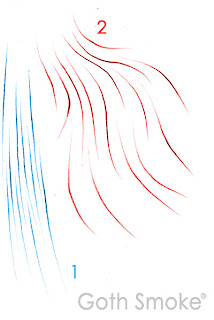
Para poder comenzar a dibujar lo que sea necesitaran crear volumenes, es muy aburrido ver un dibujo con lineas planas y monótonas; para que un dibujo tenga volumen es necesario hacer que nuestro trazo no sea uniforme, y vaya degradandose, ya sea en las partes más claras o las más oscuras.
Necesitamos soltar nuestras líneas y practicar las DOS PUNTAS degradadas (demorara, todo es cuestión de paciencia y mucha práctica) una vez dominado comenzaremos a hacer curvas y ya nos iremos acostumbrando a usarlas a diario (yo la uso hasta cuando escribo..). Simplemente dejen caer su trazo, eviten quedarse mucho rato porque lo unico que lograran sera una línea tembleque y no es muy estético. Sugiero un calentamiento antes.
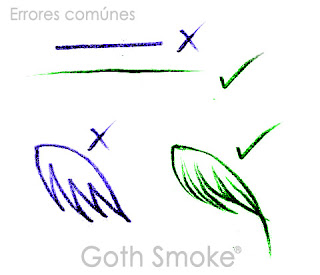


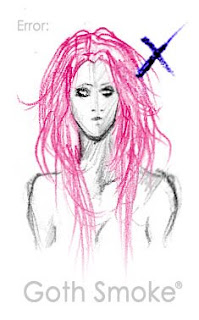
Un error común que se comente es (como dije antes) usar una línea cuadrada y monótona, y cuando hacemos los mechones no tienen volúmen, le quita esos brullos y sombras naturales del pelo; y como resultado un mechon aburrido.

Tenemos que dejar que las líneas caigan con naturalidad para lograr esa punta degradada y fina.
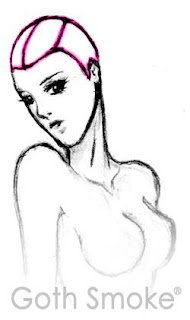


Una vez que tengamos una idea de la línea de dos puntas comenzaremos con el cuero cabelludo, que es donde podemos escoger el volumen y el largo que queremos darle.

En este caso, la línea nos ayuda a guiar la dirección que queremos darle al cabello, el volumen, el largo y posteriormente ir completando las ebras y formar mechones.


Una vez echo el cuero cabelludo (No ajusten mucho el lápiz como en el tutorial porque después tendra que ser borrado) podremos comenzar a hacer nuestras lineas que nos guiaran para comenzar a hacer los mechones.

En la imagen que pueden ver les hize unas flechas, en mi caso no las uso, pero pueden usarlas para guiarse y saber la direccion de cada mecha, pero ya con la práctica no sera necesario.


El siguiente paso será reemplazar estas flechas por ebras de pelo. Donde se ha de utilizar las líneas explicadas anteriormente (paso 1): formar mechones... Posteriormente colgare distintos modelos de cabello, pero por motivos de tiempo no se pudo asi que pasaré de frente.


Este sería el resultado final, aunque en un principio podriamos pasar por manías al momento de hacerlo, es un error común:


Hacer el frustado intento de hacer cabello por cabello. Y en muchos casos creemos que al hacer muchas líneas lo hacemos más realistas..y la verdad, No es así.
El pelo pierde vitalidad, ya que no hay espacios con brillo ni sombra; siendo así, figuras planas y sin nungún volúmen.

Intente hacer algo peor para que se pueda apreciar.


En resumen:
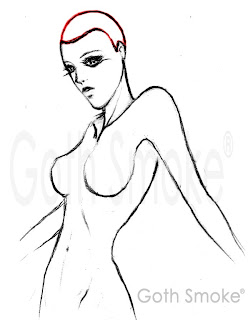

Espero que les haya gustado. Luego pondre más imágenes con los diferentes tipos de pelo y derrepente otros tutoriales más.

Goth Smoke.


|
Comments

50 increibles tutoriales de Tuts+ Networks

Publicado a las 2:00 p. m. en , ,
Tuts+ Networks es un grupo de paginas donde encuentraras muy buenos tutoriales y recursos para programas. Estos sitios abarcan los temas de: Photoshop, Illustrator (trabajo con vectores), audio, (Adobe) After Effects, (Adobe) Flash y contruccion y diseño de paginas webs. Pero esta vez han hecho una increible recopilación de sus mejores 50 tutoriales en el que encontrarás todos estos temas.


Link a los 50 tutoriales


|
Comments

Archivos .lrc (lyrics)

Publicado a las 10:54 p. m. en , ,
Seguramente muchos de ustedes, como yo, tienen un mp4 que dice poder leer las letras de las canciones usando los archivos .lrc que en realidad, es un simple archivo de texto (.txt). Ahora les enseñare cómo yo hice para hacer que las letras de una canción pasaran sincronizadamente con la canción. Pero la verdad me pareció, después de todo, que fue demasiado trabajoso como para hacerlo a todas las canciones, y a menos que te lo puedas bajar (porque ya hay algunas colgadas en Internet), te recomendaría que solo lo hagas si estas muy afanado con alguna canción o si tienes algo de tiempo libre.
1ro busqué la letra de la canción (ésa es la parte fácil), pero ahora necesitaba situar cada frase en un tiempo con este formato:
[00:00.000] o sea [minutos:segundos.milésimas]. Así es, tienen que saber exactamente en qué milésima de la canción debe aparecer cierta frase de las letras. Para hacer esto, y porque al comienzo no lo sabia (seguramente hay una mejor forma de hacerlo), lo que hice fue, en el Windows Media Player, hacer clik derecho a la canción que le hiba a poner la letra (La fuite, de Karkwa) y puse "Advanced tag editor", en la parte de lyrics, pegué toda la letra de la canción y elejí la opción "synchronized lyrics", donde se dividen las letras por oraciones y separados cada una por 1 segundo. Y esta es la parte aburrida: ordenar y poner cada oración exactamente en la milésima en que el cantante lo dice (y es además en la que seguro demorarás un buen tiempo).
Cada linea que vez, es el momento en el que va una oración, que ya esta dividida como se ve arriba de eso. Pero bueno... una vez que termine con este largo proceso, copié, uno por uno, los tiempos y después, las oraciones a un documento de texto (.txt) , o también conocido como bloc de notas.
Pero como se darán cuenta, en el WMP, los tiempos me los dan con horas, así que tuve que ir borrando eso uno por uno. Una vez terminada esta parte, viene el truquito para "crear" este tipo de archivos .lrc, tienes que guardarlo de esta ,manera:O sea en el nombre del archivo pones el mismo nombre de la canción y pones punto (.), lrc, o sea si el archivo de la canción se llama "linking park-numb.mp3", el archivo de texto o mejor dicho las letras (.lrc) se llamaran "linking park-numb.lrc".
De ahí solo falta copiar en la misma carpeta del mp4 (que lea estos archivos) las letras y la canción. En mi ya mencionado mp4, se vió así:

|
Related Posts with Thumbnails

Copyright © 2009 The All-Knowing 4 All rights reserved. Theme by Laptop Geek. | Bloggerized by FalconHive.